
Herramientas de disco en Linux: gestión, recuperación y diagnóstico
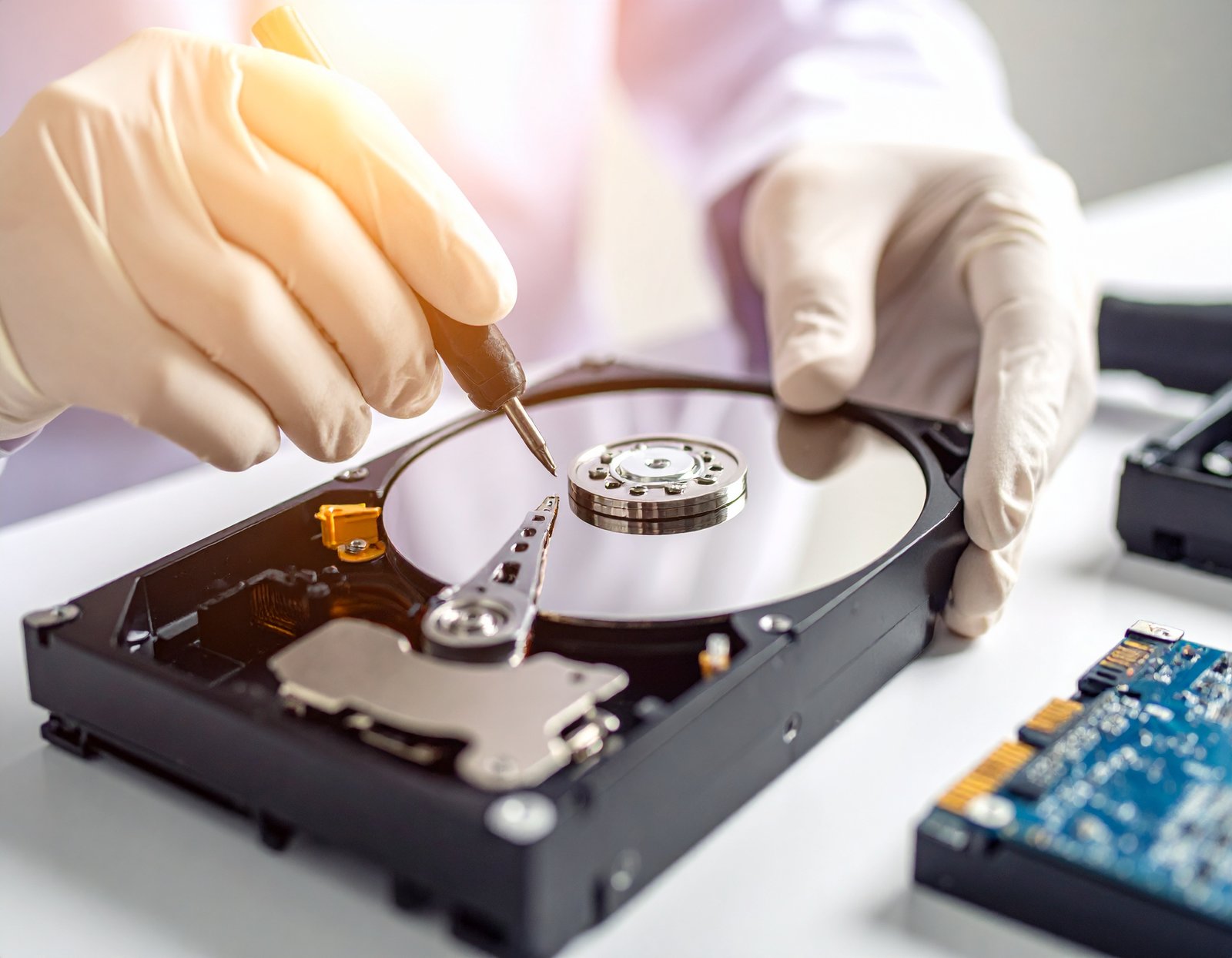
En el mundo del software libre existen herramientas muy potentes para gestionar discos en Linux, recuperar datos y solucionar problemas de almacenamiento. Aquí tienes un resumen de las más útiles, por si quieres ampliar tu lista o recomendarlas.
Formatear un pendrive o disco
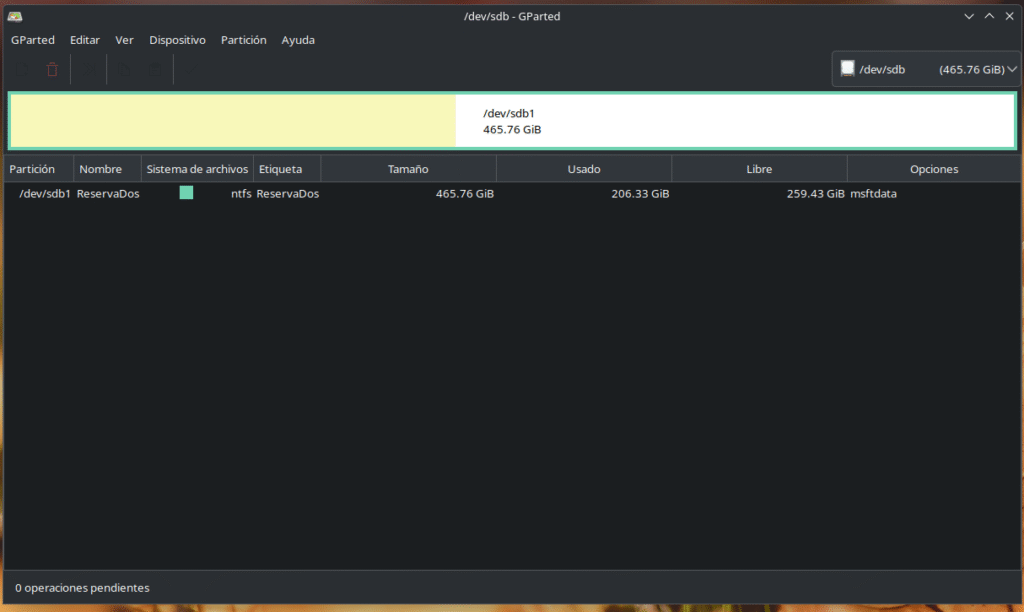
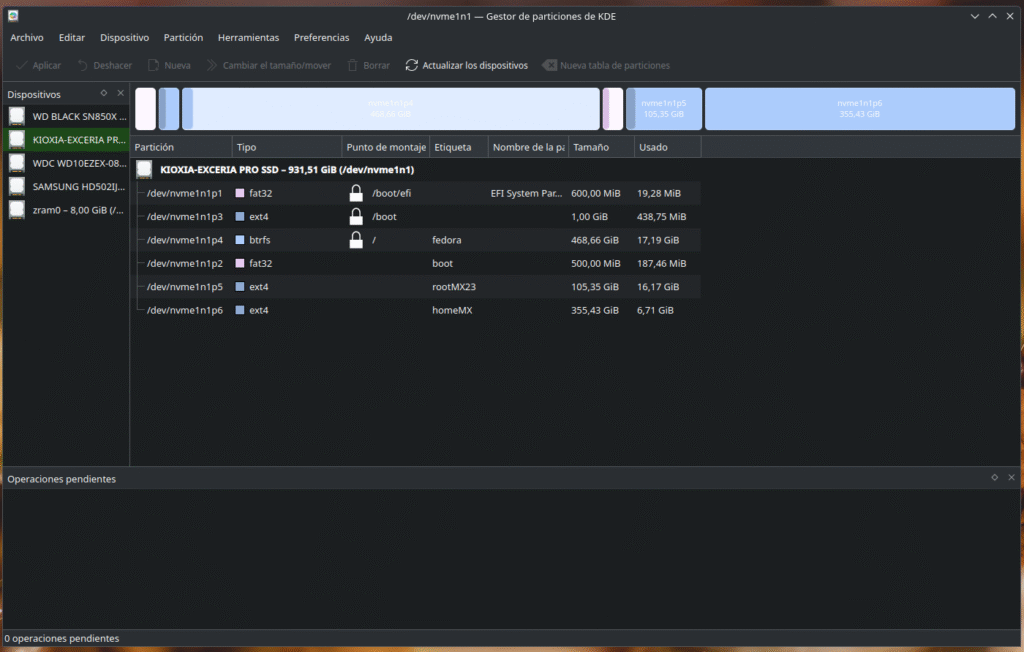
- GParted: el estándar para gestionar particiones en Linux. Permite formatear, redimensionar, crear y eliminar particiones fácilmente (soporta FAT32, NTFS, ext4, etc.).
- mkfs (comandos de terminal): si prefieres la terminal, con
mkfs.vfat,mkfs.ntfsomkfs.ext4puedes formatear discos rápidamente.
Particionar un disco
- fdisk / cfdisk: herramientas clásicas de terminal para particionar discos con precisión.
- Discos (gnome-disk-utility): aplicación gráfica sencilla, incluida en muchas distribuciones (Debian, Fedora, etc.).
Recuperar particiones dañadas
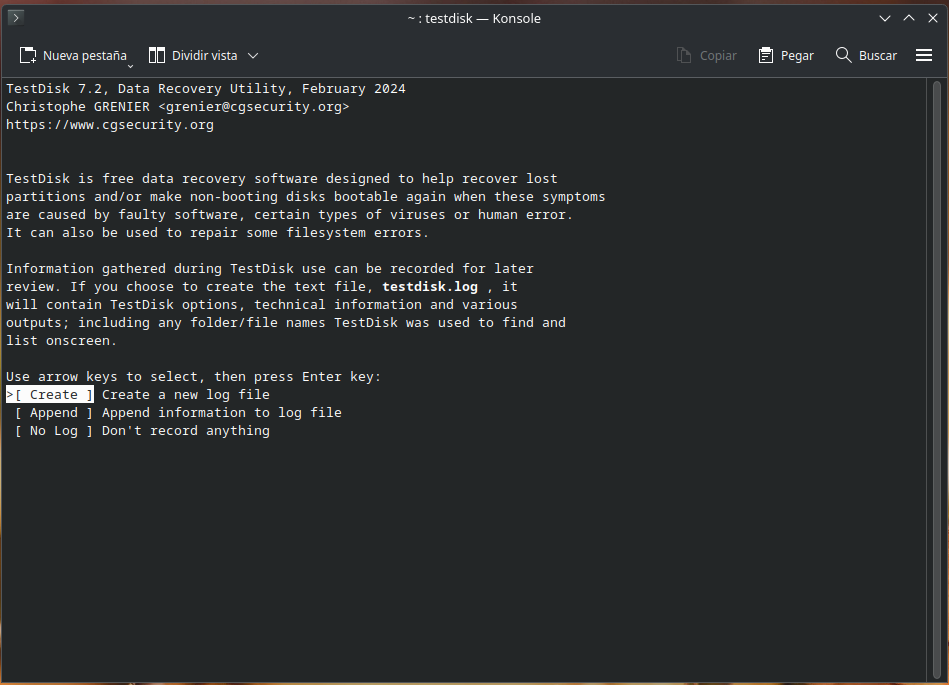
- TestDisk: un salvavidas para recuperar particiones eliminadas o reparar tablas de particiones corruptas. Funciona incluso en discos formateados.
- gpart: intenta «adivinar» la estructura de particiones perdidas en discos dañados.
Recuperar archivos borrados o formateados
- PhotoRec: hermano de TestDisk, especializado en recuperar archivos (fotos, documentos, etc.) incluso después de un formateo. No depende del sistema de archivos, por lo que funciona en FAT, NTFS, ext4 y muchos más.
- ext4magic: para recuperar archivos en sistemas ext3/ext4 usando la información del journal del sistema de archivos, siempre que el espacio no se haya sobrescrito.
Clonar discos y particiones
- dd (terminal): el comando más básico, pero potente (
dd if=/dev/sda of=/dev/sdb). Cuidado, puede borrar todo si se usa mal, y además se detiene en cuanto encuentra el primer error de lectura, así que no es buena idea en un disco que falla. - ddrescue: la herramienta recomendada cuando el disco de origen tiene sectores dañados o está fallando. A diferencia de
dd, copia primero todo lo que puede leer sin problemas y solo al final reintenta las zonas dañadas, maximizando lo que se consigue rescatar. - Clonezilla: alternativa avanzada para clonar discos completos o particiones, ideal para migraciones o copias de seguridad.
Verificar la salud del disco
- smartctl: para consultar el estado físico del disco (sectores dañados, errores), a través del sistema SMART. Se instala junto con GSmartControl como parte del mismo paquete.
- GSmartControl: interfaz gráfica para smartctl.
Todas estas herramientas son independientes del escritorio y funcionan en cualquier distribución Linux, ya sea con KDE, GNOME, Xfce, MATE, LXQt, o incluso en entornos sin escritorio (modo terminal o servidor).
¿Por qué son compatibles con cualquier distro o escritorio?
- Herramientas basadas en terminal. dd, fdisk, TestDisk, PhotoRec y smartctl, entre otras, son CLI (interfaz de línea de comandos), así que no dependen de librerías gráficas. Puedes usarlas en Arch Linux, Debian, o incluso en una Raspberry Pi sin problemas.
- Interfaces gráficas genéricas. Aplicaciones como GParted, Clonezilla o GSmartControl usan GTK o Qt, pero están diseñadas para funcionar en cualquier entorno de escritorio. Si faltan dependencias gráficas, el gestor de paquetes suele instalarlas automáticamente al ejecutar, por ejemplo,
sudo apt install gparted. - Disponibles en los repositorios oficiales. Casi todas estas herramientas están en los repositorios estándar de las principales distribuciones:
Debian, Ubuntu o Mint:
sudo apt install gparted testdisk clonezilla gnome-disk-utility gddrescue smartmontoolsArch o Manjaro:
sudo pacman -S gparted testdisk clonezilla ddrescue smartmontoolsFedora o RHEL:
sudo dnf install gparted testdisk clonezilla ddrescue smartmontoolsNota: PhotoRec se instala junto con TestDisk (es el mismo paquete en la mayoría de distribuciones), así que no hace falta instalarlo por separado.
Formatear un pendrive desde la terminal
Para formatear un pendrive desde la terminal necesitarás el paquete dosfstools. Si no lo tienes instalado:
sudo apt install dosfstools        # Debian, Ubuntu, Mint
sudo pacman -S dosfstools          # Arch, Manjaro
sudo zypper in dosfstools          # openSUSE
Una vez insertada la memoria USB, identifica el dispositivo con:
fdisk -lBusca la línea correspondiente a tu dispositivo, por ejemplo:
/dev/sdc1 * 62 7983863 3991901 b W95 FAT32Y una vez identificado, formatéalo en FAT32 con:
sudo mkfs.vfat -F 32 -n Mi_Memoria /dev/sdc1-F 32: formatea en FAT32-n: nombre del dispositivo
Conclusión
Linux es libre, flexible y transparente, y eso lo convierte en la mejor opción para este tipo de herramientas.

Ventajas de Linux para la gestión de discos y la recuperación de datos
Libertad de uso y modificación
Sin licencias restrictivas: no hay que pagar por software «premium» para recuperar datos o formatear discos. En Windows, herramientas como EaseUS Partition Master o Disk Drill ofrecen una versión gratuita limitada, pero sus funciones avanzadas suelen requerir licencia de pago. Además, al ser código abierto, puedes auditar cómo funcionan herramientas como TestDisk o dd, e incluso modificarlas si lo necesitas.
Acceso directo al hardware
Linux permite manipular discos a bajo nivel sin capas intermedias ocultas: comandos como dd if=/dev/sda acceden directamente al disco, sin restricciones. En Windows, herramientas como chkdsk o diskpart tienen limitaciones impuestas por el sistema.
Estabilidad y robustez
Linux maneja mejor operaciones críticas, como clonar un disco grande, sin colgarse, y ofrece soporte para sistemas de archivos antiguos y alternativos: ext2/3/4, Btrfs, XFS, FAT, NTFS (con ntfs-3g), ReiserFS, etc.
LiveUSB y recuperación sin instalación
Puedes arrancar desde un USB con GParted Live, SystemRescue, o cualquier distro Linux para reparar un Windows corrupto desde fuera, o recuperar archivos de un disco dañado sin depender del sistema operativo instalado. En Windows, necesitarías herramientas externas —y a menudo de pago— como Hiren’s BootCD.
Comunidad y documentación
Si tienes un problema, hay miles de tutoriales, foros (como la Arch Wiki) y usuarios dispuestos a ayudar. En el mundo Windows, muchas soluciones terminan en «reinstala el sistema» o «compra este software».
¿Y Windows?
Windows es privativo, y hasta sus herramientas nativas (diskpart, defrag, chkdsk) están limitadas: no puedes recuperar particiones fácilmente sin software de terceros, casi siempre de pago; el sistema oculta detalles técnicos, como el funcionamiento interno de NTFS; y algunas funciones avanzadas, como el cifrado BitLocker, requieren ediciones «Pro».
# Herramientas de disco en Linux
## Herramientas por categoría
| Herramienta | Categoría | Para qué sirve |
|---|---|---|
| GParted | Particionado | Formatear, redimensionar, crear y eliminar particiones (GUI) |
| mkfs.* | Formateo | Formatear discos desde terminal (vfat, ntfs, ext4…) |
| fdisk / cfdisk | Particionado | Particionar discos con precisión desde terminal |
| GNOME Disks | Particionado | Alternativa gráfica sencilla (paquete gnome-disk-utility) |
| TestDisk | Recuperación | Recuperar particiones eliminadas o tablas corruptas |
| gpart | Recuperación | Adivinar particiones perdidas en discos dañados |
| PhotoRec | Recuperación | Recuperar archivos borrados, independiente del sistema de archivos |
| ext4magic | Recuperación | Recuperar archivos en ext3/ext4 usando el journal |
| dd | Clonado | Clonar discos a bajo nivel — se detiene ante errores |
| ddrescue | Clonado | Clonar discos con sectores dañados, maximiza el rescate |
| Clonezilla | Clonado | Clonar discos completos, ideal para migraciones |
| smartctl | Diagnóstico | Consultar salud del disco vía SMART (terminal) |
| GSmartControl | Diagnóstico | Interfaz gráfica para smartctl |